Friday, August 13, 2021

Mengatasi kamera yang tersilang atau tidak aktif saat dalam meeting zoom


Gambar di atas menunjukan bahwasanya sistem atau aplikasi zoom tidak dapat mengakses kamera pada perangkat anda, seperti gambar berikut :


jadi meskipun sudah mengaktifkan video pada room meeting gambar kamera tetap seperti gambar di atas.


apa masalahnya ? dan bagaimana solusinya ?

Masalahnya adalah : kamera terdisable / tidak di aktifkan di perangkat anda, 
Solusinya : Enable / aktifkan kamera pada perangkat anda.

bagaimana mengaktifkan kamera ? namun sebelumnya harus diketahui bagaimana masalah itu terjadi, ya kamera terdisable mungkin karena kita sengaja atau tidak sengaja mendisablenya.

untuk mendisable kamera dapat dilihat pada keyboard ada gambar kamera yang di coret, biasanya ada pada tombol Fungsi atau bagian paling atas pada keyboard dari (F1) hingga (F12) nah biasanya disable kamera ada di F10 untuk di laptop asus, setiap merek biasanya memiliki tombol fungsi yang berbeda, namun sudah di tandai dengan gambar pada keyborad tersebut jadi user atau pengguna dapat mengetahuinya.

nah secara tidak sengaja saya menekakn tombol F10 pada keyboard yang mengakibatkan sistem mendsable kamera saya.

jadi solusinya tekan kembali F10 untuk meng-enable kamera tersebut.

Aksi F10 biasanya harus di barengi dengan menekan tombol FN atau untuk mengaktifkan tombol fungsi, jadi dicoba saja menggunakan F10 saja jika tetap tidak aktif maka tekan FN+F10.

dan kamerapun sudah jadi..


Demikian untuk informasi kali ini .. semoga bermanfaat

Cara mengetahui meeting ID dan Password Zoom Meeting saat meeting berlangsung.

Zoom memberikan kemudahan bagi penggunanya untuk bergabung dengan room zoom meeting dengan 1 kali klik saja yaitu dengan menggukan link yang dibuat otomatis saat pembuatan room meeting tersebut.


Lihat cara membuat room meeting repeat atau berulang otomatis tanpa kita setting setiap hari di :

Dalam link zoom , ID meeting tetap terlihat contoh sebagai berikut : https://us04web.zoom.us/j/76052*****?pwd=UDNqVm5VMEF0QWtXNFVPdkFUWjhSZz09

Nah setelah j/ adalah ID meeting 76052 *** dan seterusnya . Sedang password tidak dapat dilihat pada link , karena zoom meng-encryptnya untuk keamanan.

Nah bagaimana cara melihat ID dan passwword / passcode room zoom meeting ? 

Jika pemilik room meeting hanya mengirikan link saja maka untuk mengetahui id dan pascode anda harus masuk pada room meeting tersebut dengan menggunakan link yang sudah di kirimkan oleh pembuat room meeting.

Contoh saya dapat link room meeting sebagai berikut :
https://us04web.zoom.us/j/76052********?pwd=UDNqVm5VMEF0QWtXNFVPdkFUWjhSZz09

Link tersebut dikirimkan via email, sedang ada teman saya yang ingin masuk menggunakan Laptop , pastinya harus menggunakan / memasukan ID dan Password pada aplikasi zoom yang terinstall di laptop teman saya.

Memang bisa meneruskan email pada teman , namun waktunya dibutuhkan segera jadi tidak memungkinkan untuk melakukan hal tersebut , maka saya lakukan cara berikut untuk memberikan ID dan Passcode room meeting.

1. Saya klik link saya dapatkan .
2. Pilih zoom 

maka akan membuka zoom , akan tampil room meeting .

kemudian perhatikan pada Zoom pada bagian atas terdapat tanda centang hijau dengan tulisan ZOOM dan ada icon panah ke bawah, 


Nah maka terlihatlah ID meeting dan passcodenya , selanjutnya saya screenshoot dan mengirimnya pada teman saya.

Dan , teman sayapun dapat bergabung dalam room meeting tersebut.

Sekian informasi kali ini , semoga bermanfaat..

Saturday, July 31, 2021

Cara ganti password e-learning SMP Cendekia Ambon

Asslamu'alaikum wr wb.


Sebelum mengganti password anda harus memiliku akun di e - learning terlebih dahulu , bagaimana cara mendaftar ? 

Cara mendaftar untuk akun guru dan staff sekolah lainnya langsung dapat dilakukan atau mengubungi bagian administrator.

Sedang untuk akun siswa dan orang tua dapat dilakukan pada link berikut : https://www.ydprog.com/p/pendaftaran-akun-e-learning-guru-siswa.html?m=1

Klik tautan di atas dan isi apa yang data diminta disana.

Oke kali ini saya akan memberikan tutorial cara mengganti password di E-learning.

Ganti password biasanya akan di minta oleh e - learning sendiri akan mendirect ke halaman ganti password jika terdeteksi kesamaan antara username dan password , jadi jika pertama kali masuk e-learning maka akan di direct ke halaman ganti password.

Jika tidak dindirect langsung maka sobat dapat mengikuti langkah berikut :

1. Login E-Learning
Untuk mengakses ganti password anda harus masuk atau login dulu ke e-learning dengan akun yang telah terdaftar.
Kemudian akan masuk pada menu utama atau halaman utama seperti gambar dibawah ini :

Nah di atas adalah halaman beranda langsung saja ada 2 lingkar warna di atas 
A. lingkar hijau (icon QRCODE) jika icon itu di tekan maka akan membuka kamera yang nantinya akan di gunakan untuk absen siswa atau guru dengan scan QRcode.
B. Lingkar orange (icon user) jika icon tersebut di tekan akan muncul 2 menu yaitu , menu akun dan keluar seperti gambar dibawah ini.


Menu akun yang akan digunakan untuk melihat detail akun kita sekaligus untuk merubah password sedang menu keluar adalah menu yang digunakan ketika hendak keluar dari akun e - learning yang sedang dibuka.

Lanjut , kita tekan akun maka akan tampil seperti gambar dibawah ini :

Akan ditampilkan profil pengguna , untuk merubah password anda harus scroll ke bawah sehingga ada form ganti password seperti gambar di atas, nah didalam form akan di minta data sebagai berikut :

A. Password Lama
Masukan password lama anda atau password yang sebelumnya digunakan untuk masuk atau login ke E-learning.

B. Password Baru
Anda masukan password baru untuk menggantikan password yang sebelumnya , password baru tidak boleh sama dengan password lama karena akan gagal diproses oleh sistem.

C. Konfirmasi Password Baru
Anda konfirmasi password sesuai password baru di masukan , wajib sama agar sistem akan memproses update password anda.

Beberapa notifikasi yang kemungkinan akan muncul ketika anda mengubah password di e-learning sebagai berikut :

Notifikasi di atas artinya gagal mengupdate atau mengubah password karena password lama atau password sekarang yang dimasukan tidak sesuai atau tidak sama .

Notifikasi di atas akan muncul jika anda salah mengkonfirmasi passwors baru yang anda masukan , sistem menggunakan sensitif case artinya harus diperhatikan huruf kapital atau huruf kecil yang di masukan.

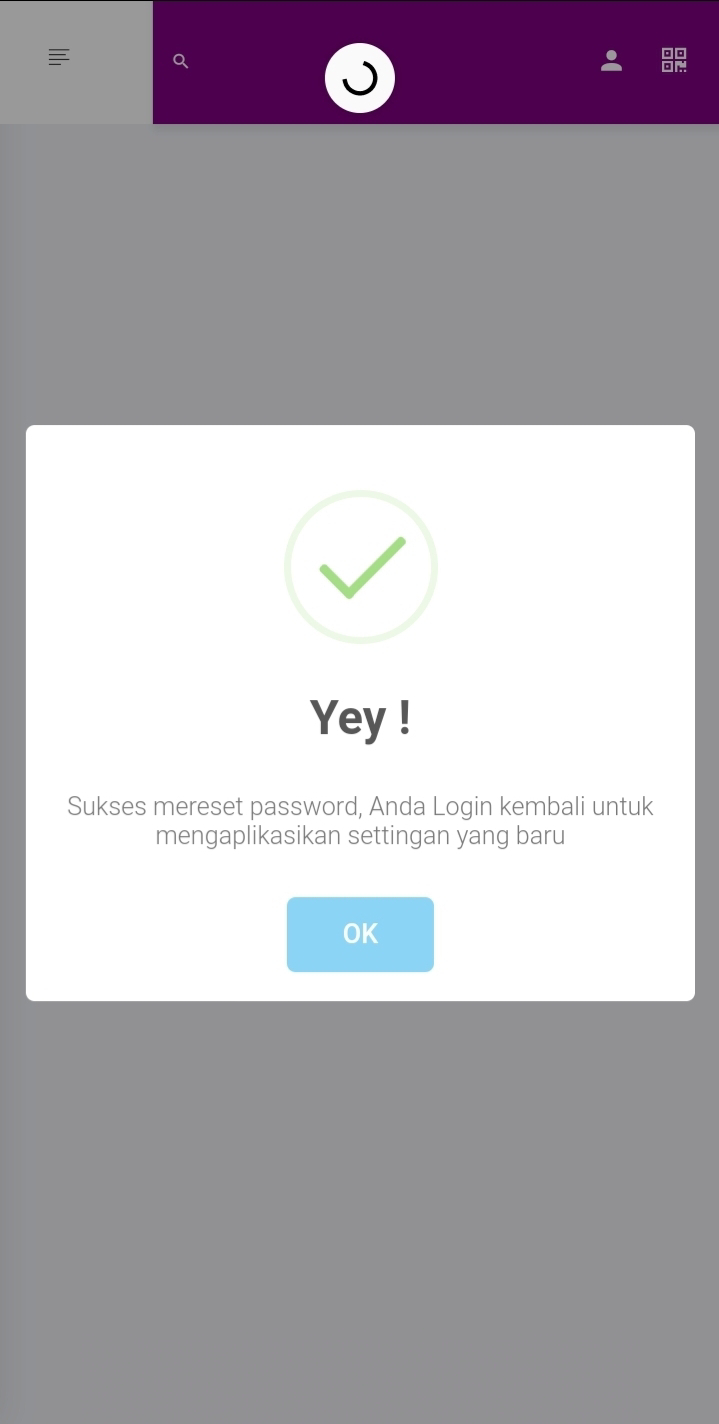
Notifikasi di atas menunjukan bahwa anda telah berhasil mengubah password lama, artinya kini password yang harus digunakan untuk masuk ke e-learning adalah password yang baru.

Pastikan anda mengingatnya , setelag itu anda akan di arahkan ke halaman login lagi , untuk masuk dengan akun yang baru anda perbarui.

Masukan username dan password yang telah di update atau diganti sebelumnya.

Bagaimana jika saya lupa password baru? Bagaimana jika saya tidak bisa masuk dengan password yang baru .
Tenang, hubungi saja Bpk Syamsul Yadi , sebagai pembuat aplikasi ini juga sebagai administrator yang dapat menyetel ulang akun anda.

Sekian,.. Wassalamu'alaikum wr wb..

Tuesday, July 27, 2021

Cara menyembunyikan file atau Folder di android agar tidak bisa di lihat orang lain.

File atau folder kita di android tak selamanya kita tau bahwa yang kita simpan itu aman, misalkan kita menyimpan file yang sifatnya sangat rahasia, sehingga tidak boleh seorangpun yang mengetahuinya.


Misalkan kita menyimpan kata sandi email , pin ATM dan lainnya yang sebelumnya kita simpan di aplikasi pengolah kata (Ms word dan sejenisnya ) dan kita menyimpannya di smartphone kita.

Ketika smartphone kita sedang tidak di genggaman kita misalkan dipinjam teman atau di pakai anak kita yang mungkin secara tidak sengaja menghapus file atau folder yang kita simpan sebelumnya.

Bukan jadi hal yang tidak mungkin untuk anak anak menggunakan smartphone kita seperti untuk main game, belajar online dan sebagainya.

Apalagi d kondisi pandemi seperti ini tentunya banyak anak yang menggunakan smartphone orang tua untuk melakukan belajar daring.

Nah apa yang harus kita lakukan untuk menghindari hal hal yang tidak kita inginkan  tersebut ? Disini saya akan memberikan solusinya, yaitu menyembunyikan folder atau file tersebut sehingga siapapun yang menggunakan smartphone kita tidak dapat mengakses folder atau file yang kita simpan.

Bagaimana caranya ? Oke , mari kita simak bersama sama.

1. Punya Smartphone
Oke , hal pertama adalah sobat harus punya smartphone . Heee yang belum punya semoga dimudahkan untuk mendapatkannya. Yang sudah punya harap bersyukur , yang mau ganti hp semoga di lancarkan. 

2. Akses Penyimpanan
Sobat akses penyimapanannya, biasanya ada logo folder dengan nama pengelola file. Masing masing smartphone dan mereknya beda beda namanya namun fungsinya sama, berikut penampakannya :

Oh iya, penyimapanan sobat penuh secara tiba tiba padahal tidak pernah install aplikasi atau download apapun ? Tenang atasi dengan cara ini :

Dengan cara di atas hp saya jadi ringan dan penyimpanannya bertambah. Mengapa penuh ? Kadang juga kadang muncul iklan tiba tiba , dan Hp terasa berjalan lebih lambat. Itu karena secara kita tidak sadari bahwa aplikasi yang kita install diam diam menyimpan riwayat apa yang kita lakukan, terutama browser kita. Jadi sarannya jangan sembarangan mengklik link link tidak jelas ya. 

Oke lanjut pada topik kita ya.

3. Pilih Penyimapanan.

Selanjutnya sobat pilih penyimpanan mana yang akan digunakan untuk menyimpan file tersembunyi tersebut.
Disini untuk sebagai contoh saya akan menggunakan penyimpan memori card atau kartu memori external saya.

Oke , karena ini demo saya akan membuat sebuah folder yang akan menyimpan folder yang tersembunyi dan tidak tersembunyi. Jadi kita buat folder baru dulu, bagaimana caranya ? Oke lihat gambar dibawah ini :

Klik titik tiga di pojok kanan atas seperti dalam lingkaran merah, maka akan muncul seperti gambar dibawah ini :


Pilih membuat folder atau New Folder bagi sobat yang menggunakan bahasa inggris seperti lingkar merah , setelah itu 

Nah saya berinama Folder Tersembunyi , maka akan tercipta sebuah folder baru seperti gambar berikut ini :

Tanda B pada folder menandakan bahwa folder itu Baru dibuat , atau B bagi sobat yang menggunakan bahasa inggris.

nah folder ini menyimpan 2 folder , 1 folder akan menampung file yang tidak tersembunyi dan 1 lagi untuk menyimpan file yang akan kita sembunyikan. Hasilnya seperti berikut :


Gambar 5

Untuk membuat folder tersebut lakukan seperti yang sudah kita lakukan sebelumnya , 


Klik titik tiga dan pilih membuat folder.

Perhatikan gambar 5 : lingkar biru folder yang tidak tersebunyi dan lingkar merah untuk folder yang akan kita sembunyikan. Sobat juga perhatikan lingkar hijau menunjukkan letak atau urutan folder itu tersimpan. Supaya kita buktikan bahwa penyimpanan tetap berada pada tempat yang sama. Selanjutnya kita sembuyikan folder yang sudah kita buat dengan nama  Tersembunyi tersebut dengan cara :

Tekan agak lama kemudian folder akan terpilih seperti lingkar merah di atas , ada tanda centang pastikan hanya folder Tersembunyi saja yang tercentang, kemudian menu titik 3 di pojok kiri bawah seperti pada lingkaran dintunjuk panah, maka akan tampil seperti berikut :

Akan muncul pop up menu dan kita piluh Ubah Nama atau Rename Jika menggunakan bahasa inggris. Maka otomatis akan ada dialog box untuk merubah nama seperti gambar dibawah inin:

Nah disinilah moment yang paling penting, sobat harus perhatikan dengan seksama, nah sebelumnya kan saya berinama folder ini dengan nama Tersembunyi sekarang saya akan ganti dengan .Tersembunyi . Lah kok sama ? , temukan bedanya. Ya disitu saya tambahkan titik (.) Sebelum kata Tersembunyi, iya kuncinya disitu ya sobat yaitu di titik. Jadi kalau sobat ingin menyembunyembunyikan sebuah file atau folder rename saja namanya dan tambahkan titik di depan penamaan foldernya . Ingat didepan ya bukan di belakang.

Oke lanjut. Sekarang kita buktikan , setelah kita rename lalu kita klik Ubah Nama maka lihatlah apa yang terjadi 

Ya , folder Tersembunyi sekarang sudah tidak ada , sisa folder yang tidak tersembunyi, bukan menyisakan kenangan ya .. heeeeee

Sobat juga perhatikan lokasi penyimpanannya masih sama ya , perhatikan lingkar hijau.

Yey, sudah berhasil menyembunyikan folder kita. Lalu apakah folder kita akan selamanya hilang? Apakah file yang tersimpan akan hilang selamanya ? 

Jawabannya tidak , file anda aman aman saja. Terus bagaimana caranya saya mengaksesnya kembali ?

Oke sekarang kita cari tau bagaimana cara menampilkannya. Berikut caranya :


Klik titik 3 pada pojok di kanan atas akan muncul menu seperti di atas, sobat klik menu Pengaturan , kita akses pengaturan dulu ya , makan akan tampil tuh pengaturan penyimapanan file , seperti gambar dibawah ini :

Nah yang sobat lakukan adalah mengaktifkan atau enable Tampilkan File sistem tersembunyi di enable atau di aktifkan saja , seperti gambar dibawah ini :

Di atas sudah saya aktifkan atau enable tampilkan file sistem tersembunyi , dengan begitu semua file yang tersembunyi akan muncul semuanya. Artinya semua folder yang memiliki titik di depan akan di tampilkan semuanya . Oke lanjut, coba kita lihat seperti apa penampakannya , sobat tekan kembali saja., maka akan tampil sebagai berikut :

Folder dengan nama Tersembunyi sudah muncul lagi , tapi tampilannya berbeda seperti ada garis garisnya , artinya folder tersebut ada hidden file , atau folder tersembunyi yang tidak bisa kita temukan folder tersebut jika pengaturan tampilkan file sistem tidak di enable.

Bagaimana cara menjadikan folder tersebut menjadi folder biasa? 

Gampang , sobat tinggal rename saja dan hilangkan tanda titik di depan dan save kembali.

Bagaimana cara agar folder tersebut tersembunyi lagi ?

Gampang , tinggal disable lagi Tampilkan file sistem tersembuyi .

Mudah bukan .. 

Oke sampai disini tutorial kali ini semoga bermanfaat..

Tuesday, July 20, 2021

Cara download Video di Facebook secara aman tanpa install Aplikasi

Facebook adalah salah satu media sosial yang sangat populare, dengan facebook salah satunya kita dapat berbagi informasi berubah gambar ataupun video.


Semakin banyak pengguna facebook juga semakin meningkatkan fitur fiturnya , salah satunya iklan pada video di facebook. Memungkinkan para pengusaha dapat mengiklankan usahanya dengan mudah dan creator video mendapatkan penghasilan dari facebook.

Namun kali ini ydprog tidak akan menjelaskan bagaimana menjadi content creator di facebook, untuk cara beriklan di facebook sudah bisa di baca disini :
ydprog akan menjelaskan bagaimana mendowload video di facebook dengan aman dan tanpa menggukanan aplikasi tambahan.

Video video dalam facebook memang sudah sangat menarik menarik , facebook dapat menampilkan sesuai keinginan para penggunanya. Bahkan sebelas duabelas dengan yuotube.

Nah bagaimana nih cara mendowload video yang kita sukai di facebook ?
Berikut caranya :

1. Buka Facebook.

Disini saya menggunakan facebook (Aplikasi Android) , sobat juga dapat menggunakan lewat browser. Untuk masuk facebook sobat harus memiliki akun facebook terlebih dahulu, namun saya yakin ketika sobat mencari cara mendownload facebook sudah memiliki akun facebook.

2. Pilih Video

Sobat akses atau buka video yang ingin di download, disini saya beri contoh 1 video yang ingin saya download :

Gambar 1

nah video diatas adalah video yang ingin saya download, sebenarnya untuk video di facebook jika ada yang sobat  sukai , sobat tidak perlu memdownloadnya cukup menyimpannya di facebook dan tonton kapanpun yang sobat inginkan.

Bagaimana cara menyimpan video di facebook tanpa mendownloadnya ?

Gambar 2

Klik titik 3 di pojok kanan atas, (Nomor 1 label merah) kemudian akan muncul popup dari bagian bawah selanjurnya sobat klik simpan video (Nomor 2 label biru) , selanjutnya..

Gambar 3

Pilih folder untuk menyimpannya , jika belum ada folder maka sobat buat folder koleksi baru dengan mengklik Koleksi Baru dan pilih folder tersebut dan simpan video.

Next... bagaimana cara melihat video yang sudah simpan..


Gambar 4

Klik menu gari garis pada pojok kanan atas (nomor 1 label merah) kemudian klik menu tersimpan (nomor 2 label biru).

Oke , lanjut pada bagaimana cara dowload video facebook secara aman dan tanpa menggunakan Aplikasi ?

Lihat gambar 1 di atas , lalu klik titik 3 di pojok kanan atas pada video 

Oke deh tak tampilkan lagi gambarnya ..


Next ..


Akan muncul pop up lagi pada bagian bawah , lalu klik Salin Tautan .
Selanjutnya...

3. Buka Browser.
Sobat buka browser , saya sarankan pakai Chrome dan pakai mode Tab Samaran , kenapa tab samaran? Ya untuk lebih aman.

Bagaimana mengaktifkan mode samaran?

Buka browser Chrome

Pilih titik 3 di pojok kanan atas pada chrome , selanjutnya ..

Klik menu Tab samaran baru
Akan muncul mode samaran sobat. Saya tidak bisa screnshot karena mode samaran tidak dapat di screnshoot , tidak percaya ? Coba sobat screnshoot pada tab samaran ,. Heee .. ya tidak bisa , karena mode tab samaran akan menghide data sobat sekalian. Ya secara gampangnya begitulah penjelasannya..

Oke karena tidak bisa di screenshoot untuk demo saya pakai mode biasa saja, namun sobat saya sarankan pakai mode samaran saja.

Next pada form pencarian atau pada kotak link di bagian atad ketikalah id save from net maka akan muncul sebagai berikut :

Nah , pilihlah pada hasil paling atas, seperti gambar di atas dan sobat klik saja akan di direct pada halaman berikut :

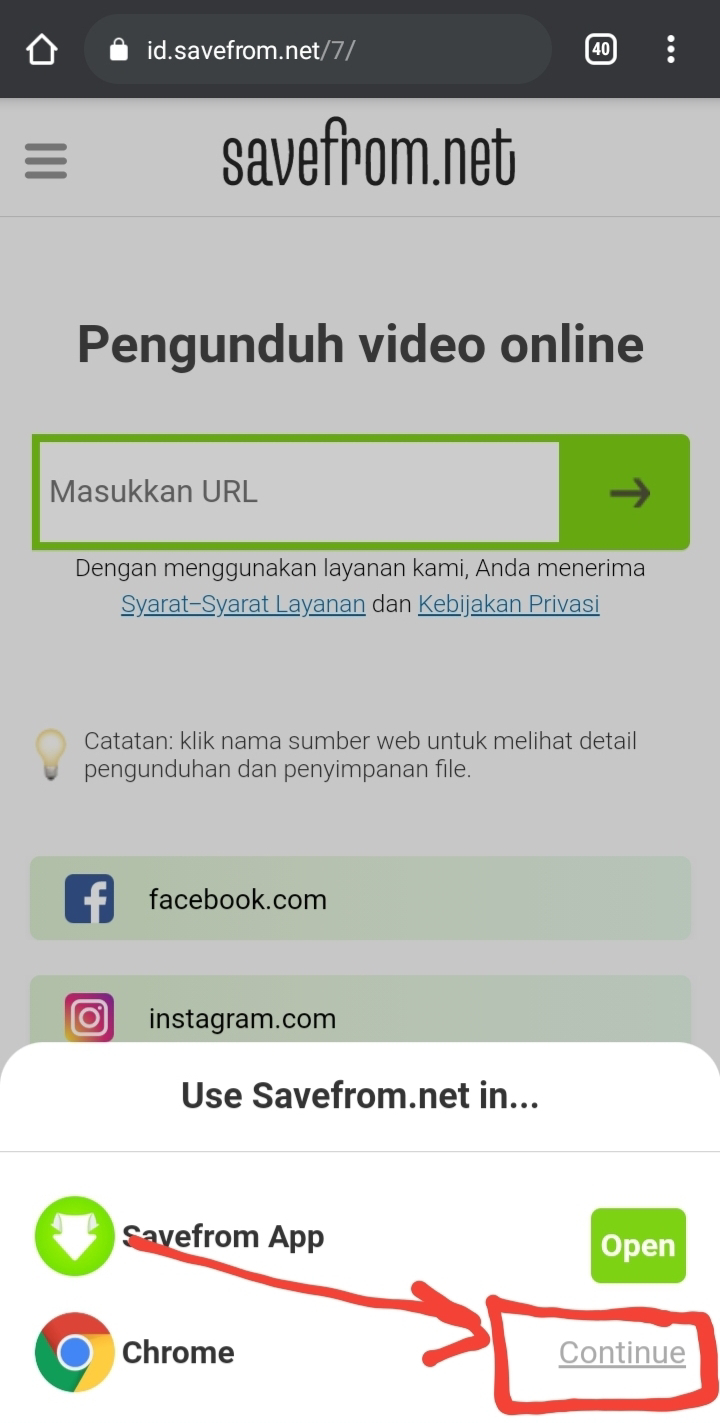
Oke pertama akan muncul pop up bahwasanya apakah pengguna ingin membuka save from net ini pada aplikasinya atau tetap pada browser, karena save from net sudah ada aplikasi yang bisa di download di playstore namun nanti akan mengurangi space storage sobat sobat sekalian , jadi sobat klik Continue untuk melanjutkan di chrome.

Lanjut.. tempel url yang sudah sobat salin tadi pada from ' masukkan URL ' dengan cara tekan lebih lama pada form tersebut kemudian akan muncul tempel ,copy , pilih semua dan lainnya sobat tekan tempel..

Nah selanjutnya akan muncul seperti dibawah ini :

nah jika video belum muncul muncul juga sobat tekan lanjutkan mengunduh di browser anda , namun jika sudah muncul tidak perlu klik.

Selanjutnya ..

Nah perhatikan pada form masukan url , ada https://www.facebook..... nah berarti sudah benar bahwa url berasal dari facebook, jika punya sobat tidak sama maka ulangi langkah meng-copy atau menyalin URL di facebook.

Next.. Nah , tips tambahan : Sobat harus jeli melihat tombol download ya, dmanapun sobat mencari file atau aplikasi pastikan sudah mengklik tombol download yang valid, karena kebanyakan tombol download itu berisi Url yang tidak jelas bahkan kadang membahayakan data data sobat.

Nah maka dari itu gunakan mode tab samaran adalah salah satu menghindari hal tersebut , meski ke direct pada url berisi pengambilan data maka tetap aman aman saja.

Oke tombol download yang bener adalah warna hijau , yang warna merah adalah tombol download aplikasinya.

Jadi sobat klik tombol Unduh MP4 SD (Sesuai kualitas video yang ingin sobat download), selanjutnya jika sobat tekan tombol unduh biasanya akan membuka tab baru yang berisi iklan atau direct aplikasi iklan pada playstore namun masih aman aman saja, jadi di tutup saja tidak masalah.

Nah sekarang perhatikan pada bagian atas smartphone sobat sudah ada logo download yang bergerak ke bawah, artinya proses download sedang berlangsung. Seperti gambar dibawah :

Nah sobat geser kebawah untuk melihat detail proses download , jika sudah 100% maka proses download telah selesai .

Dimana letak video di simpan.

Ya , ini tergantung sobat mengatur direct downloadnya di chrome , namun defaultnya ada di penyimpanan internal -  Download atau unduhan.

Selesai.. video siap di tonton ..

Sampai disini informasi kali ini , semoga bermanfaat. 😊

Monday, July 19, 2021

Cara mengetahui ID Iklan pada SmartPhone kita.

ID iklan , memang tidak banyak orang yang ingin mengetahuinya karena memang tidak penting penting amat, namun untuk programmer (pengemabng aplikasi) tentulah  penting mengetahuinya.


Kok bisa ? Ya , untuk melakukan demonstrasi aplikasi yang sudah di buat (aplikasi Android) yang akan di hubungkan dengan Google Admob perlu mengetahui ID iklan guna untuk mengetes apakah iklan yang kita pasangkan dapat berjalan dengan baik di aplikasi yang sedang kita buat.

Nah , biasanya iklan google admob tidak akan tampil sembarangan apalagi saat kita membuild aplikasi dan me Runningnya iklan tersebut akan muncul tentunya google ingin iklan tampil dengan cara yang valid.

Untuk menampilkannya maka developer perlu memasukan ID iklan tersebut kedalam Google admob agar google admob dapat membaca bahwa iklan yang ditampilkan dalam ID iklan yang dimasukan adalah akun percobaan.

Jadi ya tidak di banned sama google , kalau kita demo terus keteken sendiri tuh iklan takutnya google mengira ini mau main curang atau invalid klik.

Oke , langsung saja bagaimana cara melihat ID iklan tersebut pada smartphone kita?

1. Buka menu Setelan / Pengaturan / Setting
Ya, sobat akses menu pengaturan pada smartphone sobat sekalian, kemudian.
2. Menu GOOGLE
Sobat pilih menu Google dan ada keterangan dibawah menu 'Layanan Google'

3. Pilih Periklanan
Scroll hingga menemukan menu Periklanan , seperti gambar dibawah :
Nah dalam menu periklanan ini ID Iklan akan ditampilkan seperti gambar di bawah :


Nah ID Iklan Anda adalah ID iklan yang nantinya akan di masukan pada ID Iklan di Google Admod, oh iya sobat juga harus tau nama HPnya contoh Samsung Galaxy A20 namun pada penamaan aslinya GALAXY A20SM (contoh).

Bagaimana cara memasukan pada Google Admob ?
Next ya..

Demikian semoga bermanfaat.

Cara mengatasi (This project uses AndroidX dependencies, but the 'android.useAndroidX' property is not enabled.) Android Studio

Jadi ceritanya saya ingin memasang iklan di aplikasi yang saya buat dari google admod, nah sudah saya ikuti instruksi sesuai arahan google dan berhasil tidak ada error, eh tapi pas Rebuild Project saya mendapati error 'This project uses AndroidX dependencies, but the 'android.useAndroidX' property is not enabled.'.

Berikut error lengkapnya :


This project uses AndroidX dependencies, but the 'android.useAndroidX' property is not enabled. Set this property to true in the gradle.properties file and retry.

The following AndroidX dependencies are detected: androidx.slidingpanelayout:slidingpanelayout:1.0.0, androidx.fragment:fragment:1.0.0, androidx.versionedparcelable:versionedparcelable:1.1.0, androidx.core:core:1.2.0, androidx.customview:customview:1.0.0, androidx.swiperefreshlayout:swiperefreshlayout:1.0.0, androidx.interpolator:interpolator:1.0.0, androidx.sqlite:sqlite:2.0.1, androidx.loader:loader:1.0.0, androidx.drawerlayout:drawerlayout:1.0.0, androidx.sqlite:sqlite-framework:2.0.1, androidx.viewpager:viewpager:1.0.0, androidx.collection:collection:1.0.0, androidx.localbroadcastmanager:localbroadcastmanager:1.0.0, androidx.lifecycle:lifecycle-common:2.0.0, androidx.arch.core:core-common:2.0.1, androidx.lifecycle:lifecycle-service:2.0.0, androidx.annotation:annotation:1.1.0, androidx.room:room-common:2.1.0, androidx.legacy:legacy-support-core-ui:1.0.0, androidx.lifecycle:lifecycle-livedata:2.0.0, androidx.lifecycle:lifecycle-viewmodel:2.0.0, androidx.work:work-runtime:2.1.0, androidx.browser:browser:1.0.0, androidx.lifecycle:lifecycle-livedata-core:2.0.0, androidx.arch.core:core-runtime:2.0.1, androidx.legacy:legacy-support-core-utils:1.0.0, androidx.documentfile:documentfile:1.0.0, androidx.cursoradapter:cursoradapter:1.0.0, androidx.lifecycle:lifecycle-runtime:2.0.0, androidx.coordinatorlayout:coordinatorlayout:1.0.0, androidx.asynclayoutinflater:asynclayoutinflater:1.0.0, androidx.room:room-runtime:2.1.0, androidx.print:print:1.0.0

Saya cari cari dapatlah di forum Stackoverflow : https://stackoverflow.com klik saja link tersebut untuk lebih detainya

Saya ikuti sesuai petujuk disana , nah saya menambahkan kode sebagai berikut di gradle.properties :

android.useAndroidX=true
android.enableJetifier=true

dan saya pastekan pada bagian paling bawah di gradle.properties seperti gambar dibawah ini :

Dan saya menekan Sync Now pada pojok kanan atas , daaaaaaann masih ada error....
ini errornya :

error: package android.support.v7.app does not exist
import android.support.v7.app.AlertDialog;

Dan saya solved mengikuti ini : https://stackoverflow.com
Dan alhamdulillah ...


Selesai....
Sekian informasi yang dapat saya sampaikan,, semoga errornya solved ya ..


Sunday, July 18, 2021

Cara mengatasi 'installed Build Tools revision 31.0.0 is corrupted ' Di Android Studio

Halo programmer pemula, salam saya juga baru ingin belajar Android nih, dan saya mengalami kendala seperti dibawah ini.

Pesan Error 'installed Build Tools revision 31.0.0 is corrupted. Remove and install again using the SDK Manager' saya alami sendiri ketika baru pertama kalli menggunakan android studio. sebagai pemula saya kebingungan mengapa pesan tersebut muncul ketika saya menekan Rebuild Project. 


Sumber gambar : https://img.utdstc.com

dengan adanya pesan di atas debuging aplikasi yang saya buat tidak dapat dilakukan. saya cari cari di beberapa referensi dan berikut yang saya lakukan.


1. SDK Manager

Sobat lakukan Update SDK Manager, berikut list yang harus sobat install SDKnya , sesuaikan dengan gambar dibawah :


Pastikan di centang pada tab SDK Flatforms seperti gambar diatas, untuk melihat lebih detail centang Show Package Detail pada pojok bagian kanan bawah.

Selanjutnya klik tab SDK Tools sobat centang kebutuhannya seperti gambar dibawah :


ntuk melihat lebih detail centang Show Package Detail pada pojok bagian kanan bawah akan tampil seperti gambar berikut :


Selanjutnya klik Apply dan tunngu hingga proses download SDK selesai,


Pastikan koneksi internet sobat stabil, proses ini memerlukan waktu yang cukup lama sesuai kecepatan internet sobat.

ketika sudah selesai dan proses download sudah tidak ada lagi sobat tekan Finish.

selanjutnya ...
2.  Project Structure
langkah selanjutnya sobat harus mengatur Project Struktur, bagaimana caranya ?

tekan pada menu (Project Struktur) seperti gambar di atas (pada pojok kanan atas) maka akan tampil seperti gambar dibawah :


Nah, sobat pastikan berada pada menu (Modules) dan sesuaikan dengan gambar di atas pada tab Propertis. Selanjutnya akses Tab Default Config maka akan tampil seperti gambar dibawah :


Sesuaikan juga pengaturannya seperti gambar diatas.

Jika sudah sesuai klik Apply maka akan otomatis Build akan berjalan dan sukses..

kejadian di atas saya alami sendiri dan saya coba langsung, alhamdulillah Berhasil ,  

Sistem Operasi : Windows 10

Demikian informasi kali ini , semoga bermanfaat..