Saturday, August 27, 2022

9 Cara merawat printer kesayangan agar awet bertahun tahun

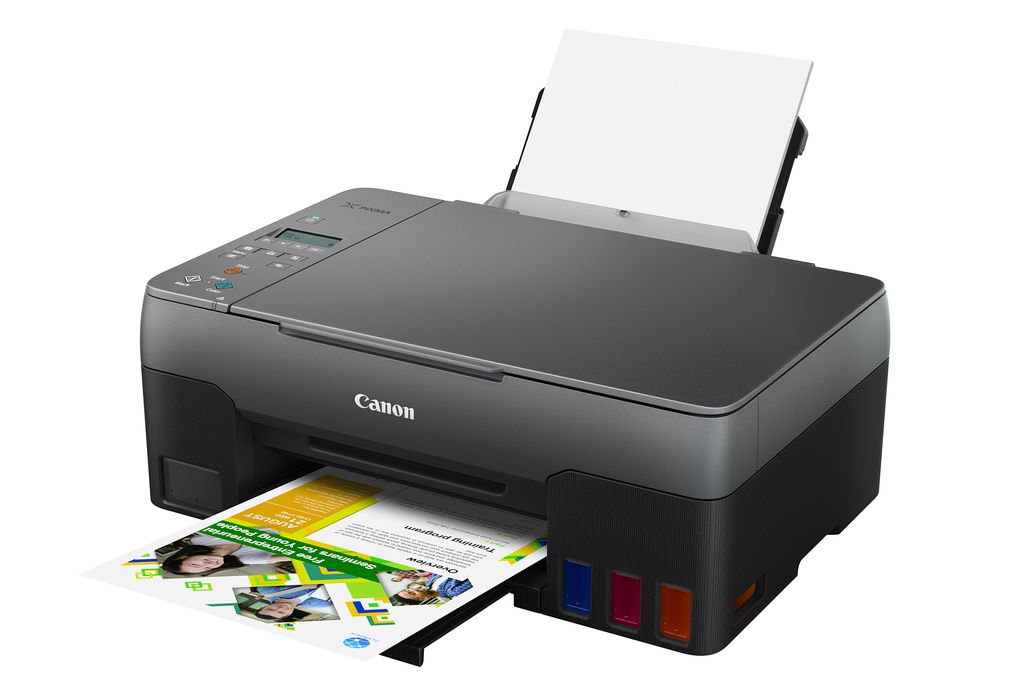
 Printer telah jadi bagian berarti dalam kehidupan manusia modern. Keberadaan fitur ini sangat menolong mereka yang wajib mencetak foto ataupun dokumen terpaut pekerjaannya.

Tercantum pula para pengusaha percetakan yang tentu sangat memerlukan printer dalam menuntaskan orderan.

Tetapi, tidak seluruh orang ketahui serta dapat menjaga printer dengan baik. Mayoritas cuma ketahui mengenakan, tetapi tidak mengerti gimana merawatnya.


Mereka berpikir, urusan menjaga serta membetulkan printer tinggal diserahkan saja kepada tukang service printer.

Sementara itu menjaga printer sepatutnya dapat dicoba oleh owner ataupun pemakainya. Terlebih metode menjaga printer relatif tidak susah.

Kamu cuma perlu memiliki keinginan serta ketelatenan. Berikut kami ulas cara- cara menjaga printer supaya tidak kilat rusak serta kinerjanya senantiasa maksimal dalam jangka panjang.

1. Senantiasa Jaga Kebersihan Printer

Melindungi kebersihan printer merupakan perihal awal yang wajib Kamu jalani supaya printer dapat tahan lama.

Kala Kamu berakhir memakai printer serta tidak terdapat rencana memanfaatkannya dalam waktu dekat, tutuplah dengan kain lembut ataupun penutup spesial printer. Paling utama di bagian meletakkan kertas yang rentan dimasuki debu serta kotoran.

Kotoran yang masuk ke dalam bagian ini serta telah menumpuk, dapat mengganjal kertas. Sangat tidak, kotoran tersebut terbawa masuk serta melekat pada printer head. Keadaan ini jelas hendak mengusik kulitas cetakan serta membuat printer head kilat rusak.

Sebab itu, yakinkan Kamu mensterilkan printer secara berkala. Paling tidak sekali dalam seminggu.

Frekuensinya dapat lebih sedikit bila Kamu tidak sering memakai printer, tetapi printer wajib senantiasa terletak dalam keadaan tertutup.

2. Jalani“ Clean Head”


Metode menjaga printer selanjutnya merupakan teratur melaksanakan“ clean head”. Proses ini merupakan metode yang sangat banyak dicoba dalam menjaga printer.

Tujuannya supaya printer head tidak tersumbat serta sanggup meresap tinta dengan baik. Buat setelah itu menyalurkannya ke atas kertas dengan optimal.

Sistem perawatan ini biasanya dipunyai oleh tiap printer. Kamu tinggal membaca ulang novel manual yang disertakan dikala membeli printer. Sebab, beda merk printer umumnya beda pula metode melaksanakan clean head.

Tetapi demikian, jangan sangat kerap melaksanakan clean head. Lumayan dekat 1- 2 pekan sekali saja.

Bila sangat kerap dapat menyebabkan tempat tinta tidak dapat menampung tinta ataupun hadapi kebanjiran.

3. Pakai Secara Rutin


Printer yang digunakan secara teratur malah hendak lebih awet dibandingkan printer yang tidak sering digunakan. Mengapa?

Sebab, printer yang kerap digunakan secara teratur hendak memiliki keadaan mesin yang lebih maksimal. Pasti saja sepanjang konsumsi printer tidak kelewatan.

Sedangkan printer yang tidak sering digunakan cenderung lebih kilat rusak. Dikala printer tidak sering digunakan, tinta dapat kering.

Keadaan ini jadi tidak sempurna untuk printer head, akibat kekurangan tinta cair buat disalurkan ke atas kertas.

Tidak hanya itu, suatu printer yang lama tidak digunakan dapat berdampak parah untuk keadaan printer head. Karat serta tinta yang mengering hendak susah dibersihkan bila telah melekat pada printer head dalam waktu lama.

Dampaknya, tinta juga tidak dapat keluar dengan optimal akibat lubang di printer head telah tertutup karat ataupun tinta yang mengering.

Jadi, hendak lebih baik bila Kamu senantiasa memakai printer secara teratur. Kalaupun tidak tiap hari, minimun seminggu sekali printer wajib dioperasikan.

4. Matikan Bila Tidak Digunakan


Laiknya suatu mesin, printer juga perlu waktu buat istirahat. Sebab itu, dikala Kamu belum terdapat rencana buat memakainya hendaknya dimatikan saja.

Dengan demikian, printer dapat sedikit ngaso dari tugasnya mencetak dokumen yang Kamu butuhkan. Dengan terdapatnya masa recovery malah sanggup membuat printer jadi lebih awet.

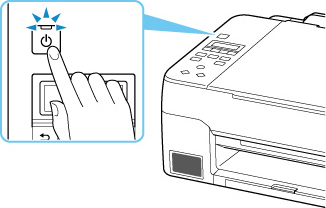
Perhatikan pula metode mematikan printer. Jangan langsung cabut kabel adaptor yang melekat ke saluran listrik. Matikan dengan metode memencet tombol on/ off hingga seluruh lampu di printer mati.

Tekan tombol on/ off ini sepanjang 2- 3 detik serta tunggu lampu mati. Barulah setelah itu Kamu mencabut kabel listrik dari printer. Tercantum pula kabel USB yang menghubungkan printer dengan pc.

Metode menjaga printer semacam ini hendak menjauhi terbentuknya arus pendek. Walaupun perihal tersebut tidak sering terjalin, tetapi tidak terdapat salahnya Kamu melaksanakan aksi penangkalan serta prediksi.

Kala Kamu membutuhkannya kembali tinggal colokkan kembali kabel ke jaringan listrik. Tidak susah bukan?

5. Jangan Mencetak Secara Berlebihan


Terdapat satu perihal yang sering dibiarkan oleh para owner printer, ialah mencetak secara kelewatan. Memforsir printer bekerja ekstra cuma hendak membuat usianya jadi lebih pendek.

Printer head sejatinya memiliki batasan waktu bekerja. Kala Kamu memforsir mencetak dalam jumlah banyak secara kilat, hingga keadaan printer head tentu hendak keletihan. Inilah yang setelah itu hendak membuat kinerja printer jadi menyusut.

Kalaupun Kamu wajib mencetak dalam jumlah yang banyak, misalnya mencetak 200 lembar, jalani secara bertahap. Sesi awal mencetak 25 lembar kemudian istirahatkan printer sepanjang sebagian menit.

Lanjut ke sesi selanjutnya, serta jalani sesi demi sesi dengan senantiasa berikan sela waktu rehat kepada printer.

Metode ini lumayan sempurna dicoba kepada printer yang telah memakai sistem infus. Keberadaan wadah tinta yang terletak di luar printer serta tersambung oleh selang pula memerlukan waktu rehat.

Sebab printer head bakal bekerja lebih keras mengambil tinta yang jaraknya sedikit jauh dalam sistem infus.

6. Pakai Tinta yang Direkomendasikan


Jangan pandang sepele penggunakan tinta printer. Senantiasa pakai tinta printer cocok yang disarankan produsen. Pemakaian tinta otentik hendak berikan hasil yang optimal kepada tiap taman yang dicetak.

Pakai tinta dari satu merk saja. Konsumsi tinta dari bermacam merk cuma hendak membuat hasil cetakan jadi tidak optimal.

Kenapa? Sebab umumnya tingkatan kepekatan warna dari tiap merk berbeda- beda.

Perihal ini wajib Kamu perhatikan bila memakai printer dengan sistem infus. Sistem ini memanglah mempermudah dalam mengisi tinta.

Tetapi, menggabungkan satu merk tinta dengan merk yang lain hendak menciptakan warna yang tidak solid.

Tidak hanya itu, tinta yang tercampur hendak membuat kinerja kartrid jadi kurang maksimal. Kartrid yang masih membaca kandungan warna tinta merk A seketika memperoleh kandungan warna berbeda dari tinta B tentu hendak terbuat bimbang.

Hasilnya, pasti saja warna pada cetakan tidak hendak sempurna.

7. Ubah Tinta Saat sebelum Habis


Jangan lupakan pula metode menjaga printer berikut ini.

Teratur mengecek keadaan tinta di dalam kartrid. Jangan hingga Kamu tidak menyadari kalau tinta telah habis dikala masih memakai printer.

Bila Kamu memakai printer dalam keadaan tinta telah habis, tentu printer hendak hadapi error. Keterlambatan Kamu dalam mengisi tinta hendak membuat keadaan kartrid jadi tidak wajar.

Kala perihal semacam ini kerap terjalin, lama kelamaan kartrid tidak hendak dapat berperan lagi.

8. Jalani Perawatan Kinerja Kartrid


Metode yang terakhir ini dapat jadi tidak sering dicoba. Tetapi lumayan efisien dalam melindungi kinerja kartrid senantiasa maksimal.

Awal buatlah 4 bundaran dengan warna kuning, hijau, gelap, serta merah. Kamu dapat membuat 4 bundaran ini dengan gampang lewat insert shapes pada Ms Word. Lanjut dengan mencetak foto tersebut dengan resolusi paling tinggi.

Jalani metode ini antara satu ataupun 2 bulan sekali sehingga kinerja kartrid dapat terpelihara dalam keadaan maksimal.

Metode ini pula dapat dicoba buat mengecek keadaan kartrid apakah masih dapat mencetak warna dengan benar ataupun tidak.

9. Lakukan perbaikan pada yang ahli

Jika printer anda mengalami masalah atau error pastikan anda berkonsultasi kepada ahli perbaikan printer agar tidak terjadi kerusakan yang lebih parah. Anda juga bisa mencari solusi untuk permasalahan anda di beberapa media seperti youtube dan lainnya, namun saya sarankan jangan sampai bongkar pasang printer, sah sah saja jika hanya terjadi error dan anda bisa memperbaikinya sendiri seperti kertas terselip didalam, mengisi tinta dan lainnya.

Semoga bermanfaat.

Sumber : https://www.foldertekno.com

Alur dan tatacara memproses transaksi di BALANJA AMBON (balanjaambon.com)

 Alur dan tatacara memproses transaksi di BALANJA AMBON (balanjaambon.com) :

1. Pelanggan akan mengklik tombol order , kemudian akan muncul popup form pengisian data pelanggan atau pemesan.

Lihat gambar berikut ini :


2. Maka akan didirect ke WhatsApp pemilik produk berbentuk pesan seperti gambar berikut :


3. Penjual dapat menanyakan untuk jumlah pembelian pelanggan dan dikalikan dengan harga satuannya, contoh : harga satuan 55.000 dan pelanggan memesan 10pcs jadi penjual dapat mengalikan harga dan jumlahnya, yakni 550.000.

4. Penjual sebaiknya menanyakan kepada pembeli / pemesan mungkin ada barang lain yang ingin dipesan pada produk yang dijual, agar mudah penjual dapat mengirimkan link katalog produknya.

5. Jika semuanya sudah selesai selanjutnya penjual mengecek metode pembayaran yang dipilih oleh pemesan atau dapat mengkonfirmasi kembali kepada pemesan / pembeli.

6. Penjual menyampaikan total harga yang harus di bayarkan oleh pembeli ditambahkan dengan biaya ongkos kirim (Jika ada).

7. Jika pembayaran yang dipilih selain COD (Bayar ditempat) yakni Transfer Bank , Dompet Digital dan lainnya, penjual WAJIB meminta bukti pembayaran yang sah kepada pembeli dan penjual WAJIB memberikan bukti pembayaran yang sah tersebut.

8. Proses penjualan hingga selesai..

Semoga bermanfaat dan semoga jualannya berkah ya!

Jangan lupa like dan ikuti media sosial BALANJA AMBON (balanjaambon.com)

1. Facebook : https://fb.me/balanjaambon

2. Instagram : https://www.instagram.com/balanjaambon/


Sunday, August 21, 2022

Memperbaiki keyboard yang gangguan dan mengetahui penyebabnya

 Fitur keras atau perangkat keras yang paling berarti pada laptop/ pc ialah keyboard. Tetapi terdapat kalanya kala lagi asyik bermain permainan, mengerjakan tugas ataupun mengurus pekerjaan tombol pada keyboard mati. Sehingga butuh metode membetulkan keyboard komputer supaya dapat digunakan lagi. Perlengkapan elektronik memanglah kerap sekali hadapi error ataupun konslet sama halnya dengan keyboard. Pekerjaan hendak tertunda bila fitur keras yang satu ini tiba- tiba mati ataupun eror. Tetapi jangan takut, pada ulasan kali ini Kamu hendak menciptakan solusinya.


Pemicu Keyboard Error Serta Tidak Berfungsi

Saat sebelum membetulkan keyboard yang rusak paling tidak Kamu telah mengenali pemicu keyboard error serta tidak berperan. Penyebabnya dapat saja sebab hal- hal berikut ini:

1. Keyboard Kotor

Debu dapat menimbulkan keyboard kotor, perihal ini dapat jadi pemicu keyboard rusak ataupun eror. Tidak hanya itu jangan makan di dekat laptop sebab sisa santapan dapat saja jatuh di atas keyboard sehingga membuat keyboard kotor.

Maka sobat rajin rajin membersihkan  keyboard ya, membersihkan keyboard jangan sampai menggunakan air, menghindari terjadinya masuknya air kedalam keyboard. Saya sarankan dapat menggunakan tenaga angin seperti alat pembersih debu yang banyak dijual dipasaran yang hanya daapat ditekan dengan tangan saja.

Seperti gambar berikut :


2. Kerusakan Hardware

Salah satu yang jadi pemicu papan ketik ataupun keyboard rusak serta tidak dapat digunakan merupakan permasalahan hardware yang tersendat. Salah satu kendala itu ialah kondisi keyboard yang longgar menunjukkan tombol sulit digunakan. 


Kerusakan paling sering terjadi diakibatkan keteledoran pengguna itu sendiri, misalkan laptop dalam kondisi baterai terisi penuh kemudian tidak pernah dinyalakan minimal 3 hari maka banyak kejadian keyboard anda akan gangguan. Jadi sebisa mungkin bagi anda laptop dinyalakan setiap hari, jika sibuk dinyalakan sekitar 5 menit lalu matikan lagi.

3. Software Error

Permasalahan yang bisa jadi membuat keyboard tidak bisa berperan ialah aplikasi yang tidak sesuai dengan keyboard.

Ada beberapa kesalahan terkadang disebabkan oleh software misalkan jenis bahasa input keyboard dapat menyebabkan keyboard tidak sesuai dengan apa yang kita ketik dan apa yang ditampilkan layar monitor kita.

4. Terserang Air

Air jadi perihal yang diwaspadai oleh beberapa barang elektronik tercantum laptop, laptop yang terserang air hendak hadapi kendala serta error. Keyboard yang tersiram air hendak hadapi permasalahan semacam mati di sebagian tombol. Oleh sebab itu kamu wajib berjaga- jaga kala meletakkan laptop ataupun Komputer, upayakan ditempat yang kering serta bebas dari bahaya air pemicu korslet.

Percikan air sangat berpengaruh pada alat alat elektronik karena air dapat masuk pada sela sela keyboard.

Metode Membetulkan Keyboard PC atau Laprop

Keyboard rusak sangat mengusik pekerjaan, pekerjaan jadi terhambat sebab permasalahan yang satu ini. Sesungguhnya terdapat sebagian metode yang dapat kamu jalani buat membetulkan keyboard yang rusak tersebut. Tetapi bergantung dengan tingkatan kerusakannya, berikut ini metode membetulkan keyboard komputer yang rusak:

1. Mengecek Tombol Num Lock

Perihal yang awal kamu jalani buat ketahui pemicu keyboard tiba- tiba tidak dapat digunakan ialah dengan mengecek num lock. Num Lock berperan selaku keypad numerik pada keyboard, kamu dapat tidak terencana mengaktifkan tombol ini sehingga keyboard tidak berperan. Kamu dapat menonaktifkan Num Lock dengan metode klik tombol Fn dengan campuran tombol“ NumL” tekan secara bersama- sama.

2. Restart atau muat ulang Pc/  Laptop anda

Berikutnya yang dapat kamu jalani ialah me- restart pc ataupun laptop kamu. Umumnya metode ini digunakan buat membongkar bermacam kasus yang terjalin pada laptop ataupun pc.

3. Melaksanakan System Restore atau kembali ke pengaturan semula.

Bila metode diatas masih tidak dapat mengembalikan guna keyboard hingga kamu butuh melaksanakan system restore. Triknya ialah klik Start Menu setelah itu tuliskan“ Recovery”. Metode yang dapat dicoba di windows XP ialah tekan Start setelah itu seleksi All Program sehabis itu Accessories serta tekan System Tools setelah itu seleksi“ System Restore”.

4. Membetulkan kesalahan pada Driver Keyboard

Berikutnya tabah serta berupaya cek driver keyboard, dapat jadi permasalahan berasal dari perihal tersebut. Cek pada Device Manager di bagian Keyboard. Driver Manager bermasalah bila ada segitiga kuning pada layar monitor. Buat menghilangkannya kamu butuh unduh serta menginstall driver di web laptop ataupun pc kalian.

5. Mengecek Pengaturan Keyboard pada sistem.

Cek pengaturan keyboard dengan metode seleksi start menu

Control panel, 

Ease of access,

Make the keyboard easier to use,

Klik set up filter key

uncheck all.

6. Perbaiki ke teknisi yang mahir dibidangnya.

Jika tidak mau ribet anda bisa langsung membawa perangkat anda ke teknisi atau tempat servis. Mereka yang lebih tau dan yang terbaik untuk perangkat anda. Pada beberapa kasus keyboard tidak dapat di perbaiki namun teknisi akan menyarankan anda untuk mengganti keyboard.


Sesungguhnya masih terdapat banyak perihal yang bisa jadi jadi pemicu keyboard hadapi permasalahan serta metode membetulkan keyboard komputer di atas cuma sebagian triknya. Coba serta perhatikan perihal tersebut mudah- mudahan sukses. 

Monday, August 1, 2022

Cara install driver printer Epson online tanpa kaset

Kebanyakan laptop versi terbaru sudah tidak menggunakan lagi CDROM atau pembaca kaset CD, nah ini akan menjadi sedikit kendala bagi anda yang ingin menginstall driver hardware yang rata rata menggunakan kaset CD untuk instalasi dirvernya.


Salah satu yang paling sering terjadi adalah ketika kita ingin menginstall driver printer, memang bisa dengan menggunakan flasdisk namun memerlukan waktu dan cara yang agak rumit misalkan harus cari laptop yang ada CDROMnya terlebih dahulu kemudian cari flaskdisk untuk menyalinnya, wahh ribettt.

Nah disini EPSON memberikan kemudahan untuk instalasi drivernya yakni bisa dengan online, bagaimana caranya yuk kita simak ;

1. Pastikan laptop atau PC anda terkoneksi jaringan internet yang bagus dan lancar.

Selanjutnya .. 

2. Buka browser anda , disini saya menggunakan browser Chrome, jika belum punya anda dapat mendownload dan menginstallnya terlebih dahulu. atau anda dapat menggunakan browser yang lain seperti Mozilla Firefox, Opera dan lainnya.

Download Chrome 

Download Mozilla Firefox

Download Opera Browser


3. Setelah browser terbuka pastikan anda mengetahui type printer epson anda, misalkan L3110. lakukan pencarian pada browser dengan keyword Driver Epson [dilanjutkan dengan type printer anda], Misalkan printer yang baru saya beli adalah epson L3310 maka saya akan melakukan pencarian dengan keyword / kata kunci 'Download Driver Epson L3310'. seperti gambar berikut ini :


Penjelasan :

Lingkar merah atas adalah keyword yang saya gunakan
Lingkar merah bawah adalah hasil yang ditampilkan google
Lingkar hijau adalah situs yang akan saya kunjungi.


4. Setelah melakukan pencarian dengan keyword diatas makan akan tampil hasil yang google berikan. biasanya ada diposisi paling atas itulah yang kita klik. pastikan pada lingkar hijau adalah https://www.epson.co.id/ yakni situs resmi milik EPSON. usahakan anda menginstall apapun itu yang instalasinya online mengambil dari situs resmi agar tidak terjadi hal hal yang tidak kita inginkan. selanjutnya klik pada hasil pencarian baris ke 1, maka akan tampil seperti berikut ini :


Tampilan situs resmi EPSON.


Penjelasan :

Pastikan pada lingkar merah atas sesuai dengan type printer yang anda gunaka, jika sudah sesuai maka perhatikan berikut ini :

A. Recomended For You : adalah rekomendasi epson untuk anda, merupakan driver install full pack (Semua support diver untuk printer anda). Ukuran file downloadnya beragam, jika full pack yang anda download ukurannya lumayan besar karena semua komponen driver lainnya ada disana. jika ingin mendownload klik Download.

Selanjutnya ... 

 B. Other Software : Berisi software lain yang berhubungan dengan type printer anda seperti :


Easy Photo untuk cetak photo (Spesifik)
Photo Scanner , Epson Manager dan sebagainya. klik Download untuk mendownload software sesuai kebutuhan anda.

C. Driver : adalah driver yang anda butuhkan yakni disini adalah driver dengan type printer L3310 milik saya.


Ada untuk scanner (sowftware scanner epson) dan ada driver pinternya saja. dalam full pack tadi  juga berisi kedua driver ini. maka jika anda membutuhkan hanya driver printernya saja anda bisa mendownload DRIVERnya saja. pertanyaannya, apakah nanti scannernya tidak bisa? tetap bisa. jika anda download driver tersebut scannernya dapat digunakan, namun untuk mengakses scanner anda dapat menginstallnya atau jika tidak ingin install anda dapat menggunakan ppembaca scanner menggunakan bawaan sistem operasi anda.

 Lakukan download pada driver dan tunggu hingga download selesai. dan lakukan instalasi seperti biasanya sesuai petunjuk yang ada.

E. Firmware : adalah berisi firmware terbaru, yakni jika ada pembaruan maka anda bisa update firmware untuk printer anda, namun anda bisa mengupdatenya secara langsung ketika driver printer sudah terinstall. sistem akan memberikan notifikasi / pemberitahuan jika ada yang harus di update.

 Sekian tutorial kali ini semoga bermanfaat.. jangan lupa share jika anda rasa ini bermanfaat dan teman teman anda wajib tau.


Cara mengecek spesifikasi laptop & PC dengan mudah

Mengetahui spesifikasi laptop sangatlah penting , semisal kita akan membeli laptop ataupun PC baru. nah spesifikasi ini adalah hal penting yang harus anda ketahui sebelum membeli laptop atau PC. Mengapa demikian? Ya , karena dengan mengetahui spesifikasi laptop dan PC yang akan anda beli, anda dapat menyesusaikan dengan kebutuhan anda.

Misalkan anda adalah sebagai seorang desain grafis, tidak mungkin akan membeli laptop atau PC yang spesifikasinya rendah. Tentunya anda harus membeli dengan spesifikasi yang sesuai misalkan dari processornya, grafisnya , ramnya (Random Access Memory) dan lain sebaginya.

Kebanyakan yang paling umum kita lihat pertama adalah processor dan RAMnya sebagai acuan pertama performa dari laptop dan PC yang akan kita gunakan.

Berikut ini akan saya paparkan tatacara mengecek spesifikasi laptop atau PC :

1. Dengan menggunakan PC properties.

A. BukaWindows Explorer dengan mengklik icon windows explorer.

B. Lakukan pencarian dengan keyword 'File Explorer' maka akan tampil seperti gambar diatas, biasanya windows explorer ada pada bagian navbar desktop anda.


Maka akan terbuka seperti gambar diatas.


C. Kemudian klik kanan pada THIS PC (Lingkar Merah)


D. Kemudian pilih propertis. maka akan tampil seperti berikut ini :


Penjelasan :

A. Device Specifications :

Device Specification menampilkan informasi tentang spesifikasi perangkat anda , seperti perangkat pemroses, media penyimpanan dan lainnnya.

1. Device Name : Adalah nama device anda, device name ini dapat anda rubah dengan mengklik 'Rename this PC'.

2. Processor : Adalah processor yang digunakan PC anda.

3. Installed RAM : Adalah Ram yang digunaka PC anda.

4. Device ID : Adalah kode unik (ID) PC atau laptop anda.

5. Product ID : Adalah kode uni (ID) produk PC atau laptop anda. 

6. System Type : Adalah sistem operasi yang digunakan dalam PC atau laptop anda.

7. Pen anda Touch : Adalah menampilkan informasi apakah PC atau laptop anda didukung layar sentuh.


B. Windows Specifications : 

Windows Specificatios menampilkan informasi sistem operasi yang digunakan dalam PC atau laptop anda.

1. Edition : Adalah edisi atau jenis windows (sistem operasi) yang terinstall dalam PC atau laptop anda.

2. Version : Adalah versi sistem operasi (windows) yang saat ini digunakan dalam PC atau laptop anda.

3. Installed On : Adalah informasi tanggal sistem operasi tersebut terinstall dalam PC atau laptop anda.

4. OS Build : Adalah kode sistem operasi ini dibuat.

5. Experience : Adalah versi Feature Experience PC atau laptop anda (koreksi).


Nah itulah cara yang pertama bagaimana mengetahui spesifikasi PC atau laptop anda, pada laptop saya menggunakan sistem operasi windows. 

Kemudian cara selanjutnya adalah :

2. Mengunakan Direx-X

Untuk cara ke 2 ini pastikan laptop atau PC anda sudah terinstall Direx-X, jika belum terinstall maka cara ke 2 ini tidak dapat dilakukan. Namun biasanya semua laptop dan PC sudah terinclude pengintalan Direx-X saat proses instalasi.

Berikut caranya :

A. Lakukan pencarian 'RUN' seperti gambar berikut :


Kemudian tekan enter atau open, atau anda bisa menggunakan shortcut keybord dengan menekan kombinasi tombol Windows + R .

Kemudian akan tampil Run seperti gambar berikut ini :


B. Ketiklah dxdiag kemudian tekan OK. maka akan tampil seperti berikut ini :


 Penjelasan :

1. Lingkar Merah : Berisi Tab tab menu yang berisikan tentang informasi yang akan lihat, contoh ketika saya klik menu 'Display' maka akan ditampilkan informasi tentang perangkat Display pada perangkat yang saya gunakan.
2. Lingkar Hijau : Berisi Informasi sesuai menu TAB yang kita pilih.

Demikian tutorial ' Cara mengecek spesifikasi laptop & PC dengan mudah ' semoga bermanfaat, jangan lupa share jika anda rasa ini bermanfaat dan orang lain wajib tau.


Wednesday, October 27, 2021

Daftar Pelatihan - Membuat media pembelajaran inovatif untuk menarik minat belajar siswa.

 Media pembelajaran akan dibuat melalui PowerPoint , Nitro dan Camtasia sebagai screen recording agar materi dijadikan video. Acara ini akan dilakukan secara virtual dengan zoom meeting.


Sumber Gambar : https://st2.depositphotos.com

ACARA INI AKAN DILAKSANAK PADA

Jum'at 29 Oktober 2021 (Sabtu Malam, 20:15 WIT)

Peserta Terbatas 100 Pendaftar

Daftar Sekarang


Link Zoom akan dikirimkan pada nomor yang telah didaftarakan

Yuk, BER-INFAK


7168128098
BSI (Bank Syariah Indonesia) / Mandiri Syariah


Thursday, August 19, 2021

Panduan Aplikasi Pintar ASY.POS (Point Of Sale) Pro

 Hai..Pengguna aplikasi kasir pintar ASY.POS Pro.

Sebelum menggunakan aplikasi kasir pintar ini anda wajib membaca panduannya terlebih dahulu agar dapat mengoperasikan aplikasi ASY.POS ini dengan baik.


Berikut adalah panduan penggunaan ASY.POS Pro


  • Cara bertransaksi dengan metode pembayaran Kredit
  • Cara bertransaksi dengan metode pembayaran Cash
  • Cara bertransaksi dengan metode pembayaran Transfer Bank
  • Cara bertransaksi dengan metode pembayaran Voucher Barang
  • Cara bertransaksi dengan metode pembayaran Voucer Belanja
  • Cara bertransaksi dengan metode pembayaran QRIS
  • Cara melakukan pembayaran nota Kredit

Jika ada pembaruan tentang panduan yang lain kami akan berikan daftar updatenya disini.

Tuesday, August 17, 2021

Logo Kemerdekaan RI 76 Tahun 2021 Format JPEG, PNG , PDF dan lainnya

 Berikut logo kemerdekaan RI ke 76 dengan format PNG JPEG, PNG , PDF dan lainnya


Dengan tagline


ada juga yang tanpa tagline


Format JPEG dapat di ambil di :

FORMAT JPEG

Format PNG dapat di ambil di :

FORMAT PNG

Format AI dapat di ambil di :

FORMAT AI

Format PDF dapat di ambil di :

FORMAT PDF

Format EPS dapat di ambil di :

FORMAT EPS


Sumber : https://www.suara.com

Monggo di sedot.

Selamat mendesain.

Friday, August 13, 2021

Pesan Website Orang Pribadi, instansi , organisasi , sekolah dan lainnya.

 Di https://www.ydprog.com/  Anda bisa pesan Website anda baik untuk orang pribadi untuk anda sendiri agar lebih professional maupun untuk instansi , organisasi , sekolah dan lainnya.

Website sudah termasuk pembelian domain dan pengaturan lainnya, anda hanya terima bersih. di https://www.ydprog.com/  juga akan ada panduan untuk memonitisasi website anda.

Website dapat di custome sesuai keinginan anda, seperti menu apa saja atau konten apa yang ingin muat dalam website anda.

Misalkan untuk berita, artikel dan lainnya.

Berikut beberapa contoh website yang dibuat oleh https://www.ydprog.com/ :


Website seorang penulis ANIN LIHI 


Website sekolah SD Cendekia Ambon


Website Toko Modern MITRA MINIMARKET


Website Seorang Penulis, guru dan koki Heru Susanto (AMACI96)

Lihat di : https://www.amaci96.com/


Website Toko Modern MADANI MINIMARKET


Website Seorang Penulis Buku ABDUL KADIR ULUPUTTY


Dan masih banyak yang lainnya


Atau dapat memesan via WhatsApp di : Pesan Via WhatsApp


Mengatasi kamera yang tersilang atau tidak aktif saat dalam meeting zoom


Gambar di atas menunjukan bahwasanya sistem atau aplikasi zoom tidak dapat mengakses kamera pada perangkat anda, seperti gambar berikut :


jadi meskipun sudah mengaktifkan video pada room meeting gambar kamera tetap seperti gambar di atas.


apa masalahnya ? dan bagaimana solusinya ?

Masalahnya adalah : kamera terdisable / tidak di aktifkan di perangkat anda, 
Solusinya : Enable / aktifkan kamera pada perangkat anda.

bagaimana mengaktifkan kamera ? namun sebelumnya harus diketahui bagaimana masalah itu terjadi, ya kamera terdisable mungkin karena kita sengaja atau tidak sengaja mendisablenya.

untuk mendisable kamera dapat dilihat pada keyboard ada gambar kamera yang di coret, biasanya ada pada tombol Fungsi atau bagian paling atas pada keyboard dari (F1) hingga (F12) nah biasanya disable kamera ada di F10 untuk di laptop asus, setiap merek biasanya memiliki tombol fungsi yang berbeda, namun sudah di tandai dengan gambar pada keyborad tersebut jadi user atau pengguna dapat mengetahuinya.

nah secara tidak sengaja saya menekakn tombol F10 pada keyboard yang mengakibatkan sistem mendsable kamera saya.

jadi solusinya tekan kembali F10 untuk meng-enable kamera tersebut.

Aksi F10 biasanya harus di barengi dengan menekan tombol FN atau untuk mengaktifkan tombol fungsi, jadi dicoba saja menggunakan F10 saja jika tetap tidak aktif maka tekan FN+F10.

dan kamerapun sudah jadi..


Demikian untuk informasi kali ini .. semoga bermanfaat

Cara mengetahui meeting ID dan Password Zoom Meeting saat meeting berlangsung.

Zoom memberikan kemudahan bagi penggunanya untuk bergabung dengan room zoom meeting dengan 1 kali klik saja yaitu dengan menggukan link yang dibuat otomatis saat pembuatan room meeting tersebut.


Lihat cara membuat room meeting repeat atau berulang otomatis tanpa kita setting setiap hari di :

Dalam link zoom , ID meeting tetap terlihat contoh sebagai berikut : https://us04web.zoom.us/j/76052*****?pwd=UDNqVm5VMEF0QWtXNFVPdkFUWjhSZz09

Nah setelah j/ adalah ID meeting 76052 *** dan seterusnya . Sedang password tidak dapat dilihat pada link , karena zoom meng-encryptnya untuk keamanan.

Nah bagaimana cara melihat ID dan passwword / passcode room zoom meeting ? 

Jika pemilik room meeting hanya mengirikan link saja maka untuk mengetahui id dan pascode anda harus masuk pada room meeting tersebut dengan menggunakan link yang sudah di kirimkan oleh pembuat room meeting.

Contoh saya dapat link room meeting sebagai berikut :
https://us04web.zoom.us/j/76052********?pwd=UDNqVm5VMEF0QWtXNFVPdkFUWjhSZz09

Link tersebut dikirimkan via email, sedang ada teman saya yang ingin masuk menggunakan Laptop , pastinya harus menggunakan / memasukan ID dan Password pada aplikasi zoom yang terinstall di laptop teman saya.

Memang bisa meneruskan email pada teman , namun waktunya dibutuhkan segera jadi tidak memungkinkan untuk melakukan hal tersebut , maka saya lakukan cara berikut untuk memberikan ID dan Passcode room meeting.

1. Saya klik link saya dapatkan .
2. Pilih zoom 

maka akan membuka zoom , akan tampil room meeting .

kemudian perhatikan pada Zoom pada bagian atas terdapat tanda centang hijau dengan tulisan ZOOM dan ada icon panah ke bawah, 


Nah maka terlihatlah ID meeting dan passcodenya , selanjutnya saya screenshoot dan mengirimnya pada teman saya.

Dan , teman sayapun dapat bergabung dalam room meeting tersebut.

Sekian informasi kali ini , semoga bermanfaat..

Tuesday, August 10, 2021

Cara membuat halaman Contact Us atau Hubungi Kami di blogger

 Contact Us atau Hubungi kami sangat penting ada di website atau halaman blog kita, selain sebagai salah satu syarat untuk diterima oleh google adsense juga sebagai perantara menghubungkan pembaca dengan penulis.

Contact Us atau Hubungi Kami seperti contoh di https://www.ydprog.com/ ini yang dilihat pada https://www.ydprog.com/p/contact-us.html akan menampilkan form atau data yang diminta untuk menghubungi https://www.ydprog.com/.

Contoh halaman contact us saya sebagai berikut :


Halaman contact us di atas saya buat menggunakan Google form , bagaimana membuatnya ?

Pertama kita buat dulu Google formnya dengan cara :

1. Login ke Gmail.
saya sarankan menggunakan Google Chrome browsernya supaya selaras.

2. Akses google Drive


jika sudah berhasil login akan ada gambar profil kita pada chrome seperti gambar diatas. untuk mengakses Google Drive kli menu Driver , akan dibuka google drive seperti berikut ini :


buatlah folder baru, dengan mengkil Drive saya lalu pilih folder baru dengan nama WEBSITE sobat, contoh YDPROG , hal ini bertujuan untuk mengklasifikasi file file yang ada di drive kita yang nantinya dapat mempermudah kita menemukan file yang kita cari pada google drive.

Selanjutnya ..


buatlah folder baru lagi dengan nama FORM, artinya segala form pada website kita akan ditampung ada di kumpulkan pada folder FORM, seumpama ada lagi PowerPoint , Word nah buatkan folder yang berbeda pula agar mempermudah sobat mengaksesnya.

Selanjutnya Klik kanan dalam folder FORM tadi 


 kemudian pilih Google Formulir maka akan ditampilkan sebagai berikut :


Isikan pada judul Contact Us, untuk data lengkapnya sobat dapat mencontoh halaman contact us saya di : https://www.ydprog.com/p/contact-us.html

buat form seperti saya punya, seperti meminta Nama , email dan lainnya. samakan saja seperti punya saya.

Setelah semua form telah terbuat maka langsung klik tombol kirim pada pojok kanan atas, akan tampil sebagai bebrikut :


1. Klik tombol kirim
2. Pilih tab Frame
3. Salin kode.

Selanjutnya buatlah halaman baru pada blog sobat dengan cara sebagai berikut :

1. Masuk Blogger
akses https://www.blogger.com/ lalu signin atau masuk dengan akun yang sudah terdaftar.

2. pilih halaman atau page

Kita akan membuat sitemap menggunakan halaman , saya sarankan jangan menggunakan postingan ya.
Setelah itu buat halaman baru dengan  klik + Halaman baru, seperti gambar berikut ini :


maka akan membuat sebuah halaman kosong seperti gambar berikut :


isikan pada kolom judul dengan 'Contact Us', seperti gambar berikut ini :


Setelah itu kita menulis kodenya, namun sebelumnya harus mengganti tampilan menulis biasa menjadi menulis HTML , bagaimana caranya ?


klik icon pensil pada bagian paling kiri tools blogger, kemudian ganti dari Tampilan menulis menjadi tampilan HTML, seperti berikut :


kemudia kita lihat halaman untuk memposting berberda dari sebelumnya, seperti gambar berikut :


Di atas adalah tampilan kita menulis menggunakan kode kode . bersihkan halaman menulis terlebih dahulu dengan ctrl+A atau blog semua daam kolom lalu hapus.

Jika sudah , copy dan tempelkan kode google yang tadi sudah di salin di dalam form menulis HTML. seperti gamnbar berikut ini :


Perhatikan pada cuplikan kode "width="640" height="948"" gantilah pada bagian height pada ukuran yang lebih besar dari bawaan google form contohnya 1000 , kenapa demikian ? agar tidak ada scroll pada halaman contact us kita nantinya.

nah di atas "width="640" height="948"" pada bagian height (tinggi) adalah 948 saya akan ganti 1000 agar tampilannnya maksimal, pada bagian width (lebar) dibiarkan default atau bawaan boleh atau bisa memperkecilnya , intinya nanti dicoba jika dirasa tidak pas maka sobat dapat menambah atau menguranginya.

Setelah ditempelkan atau di paste selanjutnya sobat klik Publikasi atau perbarui.

sekarang coba lihat hasilnya..

Jika tidak mucul seperti punya saya  https://www.ydprog.com/:


mungkin ada kesalahan pada kode atau kesalahan peletakan kodenya, coba diperhatikan dengan baik , terutama pastikan sobat menggunakan Tampilan Html bukan tampilan menulis pada blog.

Sekian sampai disini semoga bermanfaat.